Copyright© All Rights Reserved auddreysindhutomo.blogspot.com
Tampilkan postingan dengan label komputer. Tampilkan semua postingan

Jumat, 16 Maret 2012

Bagian - Bagian Control Panel Dan Pengertian Nya


*Pengertian Control Panel

Pada kesempatan kali ini saya akan menerangkan bagaimana fungsi icon pada control panel terutama control panel pada windows xp.
Control panel merupakan sebua tampilan folder yang berisi fasilitas-fasilitas untuk mengatur fungsi-fungsi pada komputer kita, seperti add/remove program aplikasi, hardware, koneksi jaringan, pengaturan tampilan Windows, pengaturan account dan laun-lain. Ada dua jenis tampilan pada control panel yaitu “view with category” dan “classic view”.
Pada versi terdahulu windows, tools dari Control Panel selalu ditampilkan dalam bentuk ikon. Setiap ikon mewakili aplikasi yang berbeda yang dapat dibuka melalui Control Panel.
Namun sekarang semakin sulit bagi pengguna untuk mengetahui ikon mana yang harus di klik ketika ingin melakukan suatu pekerjaan, hal ini dikarenakan semakin banyaknya ikon pada list Control Panel. Membuat suatu grup tool berdasarkan kategori dapat membantu untuk mempermudah menggunakan suatu tool tertentu.
Walaupun tampilan kategori lebih memudahkan bagi banyak pengguna untuk dimengerti dan digunakan, pengguna versi Windows lama lebih terbiasa dengan tampilan lama. Windows XP menyediakan pilihan tampilan dalam mode classic view.

*
Bagian - Bagian Control Panel

Category view


1. Accessibility Options, ini berfungsi sebagai pengatur kerja sebuah komputer.


2. Add Hardware, berfungsi sebagai program untuk menginstal perangkat keras dalam sebuah komputer.

3. Add or remove Program, yaitu berfungsi sebagai memasukkan dan menghapus program yang ada pada komputer.

4. Administrative Tools, yaitu berisi options-options untuk mengkonfigurasi sistem pada OS Windows XP.

5. Automatic Updates, yaitu berfungsi untuk mengupdate windows secara otomatis.


6. Date / Time, yaitu berfungsi untuk mengatur setting waktu pada komputer.


7. Display, yaitu berfungsi mengatur, pengaturan yang berhubungan dengan layar komputer seperti; mengubah latar belakang layar & screen saver.

8. Folder Option, yaitu berfungsi menyesuaikan tampilan file dan folder mengubah asosiasi file dan membuat file jaringan yang tersedia offline.

9. Fonts, yaitu berfungsi sebagai tempat penampungan semua huruf, yang digunakan pada sebuah komputer untuk menulis.

10. Game Controller, yaitu berfungsi untuk mengatur stick game bila akan digunakan.


11. Internet Options, yaitu berfungsi sebagai mengatur internet yang akan digunakan.

12. Keyboard, yaitu berfungsi sebagai mengatur kecepatan/refleks keyboard yang digunakan.

13. Mail, yaitu berfungsi untuk mengatur surat elektronik (e – mail).

14. Mouse, yaitu berfungsi sebagai pengatur kecepatan kerja pada mouse.

15. Network Connection, yaitu berfungsi sebagai pengaturan untuk menghubung komputer ke komputer lain menggunakan jaringan dan internet.


16. Phone and Modem Options, berfungsi untuk mengkonfigurasi aturan panggilan telepon dan pengaturan modem.

17. Power Options, berfungsi sebagai menghemat energi konfigurasi pengaturan untuk komputer.

18. Printer and Faxes, berfungsi menunjukkan terinstal printer dan fax printer dan juga membantu menambahkan yang baru

19. Regional and Language, Options berfungsi sebagai pengaturan untuk menyesuaikan tampilan bahasa, nomor, waktu dan tanggal.

20. Scanners and Cameras, berfungsi untuk menambah, menghapus dan mengkonfigurasi scanner dan kamera.

21. Scheduled tasks, berfungsi untuk menjadwalkan tugas untuk berjalan secara otomatis.


22. Security Centre, berfungsi untuk memonitor dan mengkonfigurasi keamanan komputer yang digunakan.

23. Sounds and Audio Devices, yaitu berfungsi untuk mengubah skema suara, mengkonfigurasi pengaturan untuk speaker dan alat perekam.

24. Speech, berfungsi mengubah pengaturan text-to-speech dan untuk speech recognition


25. System, berfungsi melihat informasi sistem komputer, dan mengubah pengaturan untuk hardware, kinerja dan pembaruan otomatis

26. Taskbar and Start Menu, berfungsi untuk menyesuaikan menu start dan taskbar seperti jenis item yang akan ditampilkan dan bagaimana mereka harus muncul.

27. User Account berfungsi untuk merubah dan mensetting password penggunaan computer.


28. Windows Firewall, yaitu berfungsi untuk melindungi sebuah komputer yang terhubung ke jaringan dari akses yang tidak dikehendaki.

29. Wireless Network Setup Wizard, berfungsi mengatur atau menambah jaringan nirkabel (tanpa kabel)

30. Date / Time, yaitu berfungsi untuk mengatur setting waktu pada komputer.


31. Network Setup Connection, befungsi untuk mengatur koneksi jaringan yang akan digunakan.
32. Portable Media Devices, berfungsi untuk melihat media/ perangkat portabel yang terhubung ke sebuah komputer
33. Windows Media connect, berfungsi untuk menghubungkan suatu perangkat agar terkoneksi dengan komputer.

34. Virus Scan, berfungsi sebagai mendeteksi virus yang masuk,ketika data sedang dikerjakan.
35. Automatic Updates, yaitu berfungsi untuk mengupdate windows secara otomatis.
36. BDE Administrator, yaitu berfungsi sebagai Aministrator program.

Sharing is caring ^_^ # Auddrey

Cara Memperbaiki Hardisk Bad Sector

Artikel ini merupakan kelanjutan dari artikel sebelumnya yaitu tentang bagaimana cara memperbaiki hardisk komputer. Dalam artikel ini akan membahas tentang bagaimana cara memperbaiki hardisk yang terkena bad sector. Sebelumnya untuk memeriksa kondisi hardisk kita bisa menggunakan beberapa program aplikasi seperti yang telah disebutkan dalam artikel tentang cara memeriksa kondisi hardik komputer.

Bad sektor atau bad block adalah istilah yang digunakan untuk menyebut area yang rusak pada hardisk. Bad Sector pada hardisk ini secara umum terdapat 2 macam, yaitu bad sektor secara fisik dan bad sektor secara software. Bad sector secara fisik terjadi karena adanya keruksakan pada bagian plate hardisk yang bisa terjadi karena hardisk terkena debu, hardisk terjatuh, terkena benturan keras dan sebagainya. Sedangkan bad sector secara software bisa terjadi ketika hardisk sedang sibuk tiba-tiba komputer mati, misalnya karena mati listrik.


Terdapat beberapa tools aplikasi yang dapat kita gunakan untuk memperbaiki kondisi hardisk yang mengalami bad sektor secar software yaitu:

Memperbaiki Hardisk Bad Sector dengan HDD Low Level Format Tool

Progam Low level format adalah utility yang berfungsi untuk menghapus seluruh informasi baik partisi, data didalam hardisk serta informasi bad sektor. Setelah menjalankan low level format maka kondisi hardisk akan benar-benar bersih seperti kondisi pertama kali digunakan. Jadi sebelumnya pastikan data yang diperlukan di-backup terlebih dahulu. Melihat fungsinya itu, maka selain digunakan untuk memperbaiki bad sektor, tool low level format bisa kita gunakan untuk membersihkan data-data yang sangat pribadi atau rahasia secara permanen.

Berikut adalah langkah-langkah untuk menggunakan HDD Low Level Format Tool:
  1. Download program HDD Low Level Format di http://hddguru.com/software/HDD-LLF-Low-Level-Format-Tool/.
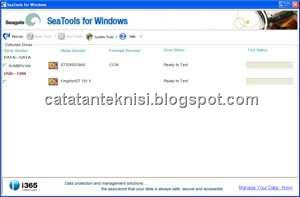
  2. Install dan jalankan program HDD Low Level Format tools sehingga muncul tampilan seperti dibawah :
    Menggunakan HDD Low Level Format Tool

  3. Pilih hardisk yang akan di-format, kemudian klik Continue..
  4. Klik tab LOW-LEVEL FORMAT, klik FORMAT THIS DEVICE
  5. Tunggu sampai selesai, dan biasanya prosesnya akan memakan waktu cukup lama jadi luangkanlah waktu yang cukup.
Selain untuk hardisk (SATA, IDE atau SCSI), HDD Low Level Format Tool bisa juga untuk memformat Flashdisk, Flash Card dan sejenisnya.

Memperbaiki Hardisk Bad Sector dengan Bad Block Recovery Softwares dari Vendor Hardisk

Beberapa vendor hardisk mengeluarkan software / tool diagnostic untuk melakukan analisa dan maintenance hardisk, diantaranya adalah :

1. Fujitsu IDE Low level Format Utility

Fujitsu IDE Low level Format Utility

Software untuk memperbaiki hardisk bad sektor dari Fujitsu, dapat di download di: www.fujitsu-europe.com/support/disk/software/erase.zip

2. Seagate's Seatools for Windows dan Seagate's Seatools for DOS

Seagate's Seatools for Windows

Diagnostic Tools dari Seagate yang dapat digunakan untuk hardisk merek Seagate, Maxtor ataupun hardisk dari vendor lain, dapat di download di: http://www.seagate.com/www/en-us/support/downloads.

3. Western Digital Data Lifeguard Diagnostics

memperbaiki hardisk bad sector dengan western digital data lifeguard diagnostic


Merupakan tools untuk maintenance dan repair hardisk, khusus untuk Hardisk dari Western Digital dapat Anda download di: http://www.softpedia.com/get/System/Hard-Disk-Utils/Western-Digital-DLG-Diagnostics.shtml

Read more: http://www.catatanteknisi.com/2010/07/cara-memperbaiki-hardisk-bad-sector.html#ixzz1pL7MhfIZ
Sharing is caring ^_^ # Auddrey

Jenis-jenis komputer

Penggolongan komputer awalnaya dilakukan berdasarkan besar memory yang digunakan sebagai penyimpan data pada komputer.

1. komputer dapat di golongkan berdasarkan kemampuan pengolahan data dan bentuk fisiknya

a. Mainframe merupakan komputer yang memiliki ratusan/ribuan unit processor sehinng kemampuannya sangat besar.mainframe dapat membagi memorinya untuk beberapa pemakai (multiuser) dan dapat menggunakan progam yang berbeda pada saat yang sama (multitasking)

b. Minicomputer merupakanbentuk mini dari mainframe yang memiliki puluhan unit processor. dan umumnya digunakan sebagai antarmuka antara mainframe dan jaringan komputer.

c. Personal Computer (PC) adalah komputer yang berukuran relatif kecil dan ditujukan untuk satu pemakai (singleuser)

PC dapat berbentu tower atau desktop

- Tower (menara) merupakan komputer yang memiliki cassing diletakkan denagn posisi berdiri (vertikal)

- Desktop merupakan komputer yang memiliki casing yang di letakkan posisi horizontal

d. Komputer Portabel adalah komputer yang berukuran lebih kecil daripada PC. contohnya adalah desknote, notebook, subnotebook, palmtop


2. berdasarkan jenis data yang diolah komputer di bedakan menjadi :

a. komputer analog : digunakan untuk mengolah data kualitatif berdasarkan input dari keadaan lingkungan yang nyata, bekerja secara kontinu dan paralel.

b. komputer digital : digunakan untuk mengolah data kuntitatif

c. komputer hibrid merupakan kombinasi antara komputer digital dan analog.

Sharing is caring ^_^ # Auddrey

Membuat gambar animasi dengan Photoshop CS

Dalam pembuatan gambar gerak, animasi ataupun seringkali disebut gambar dalam bentuk GIF, kita memerlukan bantuan Corel untuk editing gambar ataupun font. Sebenarnya perbandingan hasil pembuatan animasi menggunakan photoshop dengan Micromedia Flash Player sangatlah jauh lebih baik hasil menggunakan flash, akan tetapi platform blogger tidak dapat menampilakan script flash jadi dengan sangat terpaksa harus menggunakan Photoshop, Photoshop yang digunakan minimal CS2. Untuk langkahnya sebagai berikut :


  • Buka Photoshop dan Corel
  • Buat kata sambutan awal seperti "Welcome to My Site" atau bla bla bla.....
  • Buat kata lainnya yang menurut anda diperlukan
  • Untuk desain font dan jenis font silahkan anda bikin sesuai selera anda,
  • Siapkan gambar yang rencananya akan di pakai sebagai background halaman anda.
  • Lihat gambar di bawah ini sebagai contoh
  • Export gambar tersebut kedalam bentuk .jpeg dan pastikan ukuran gambar tersebut tidak terlalu kecil
  • Buka photoshop dan masukan gambar tersebut sebagai background
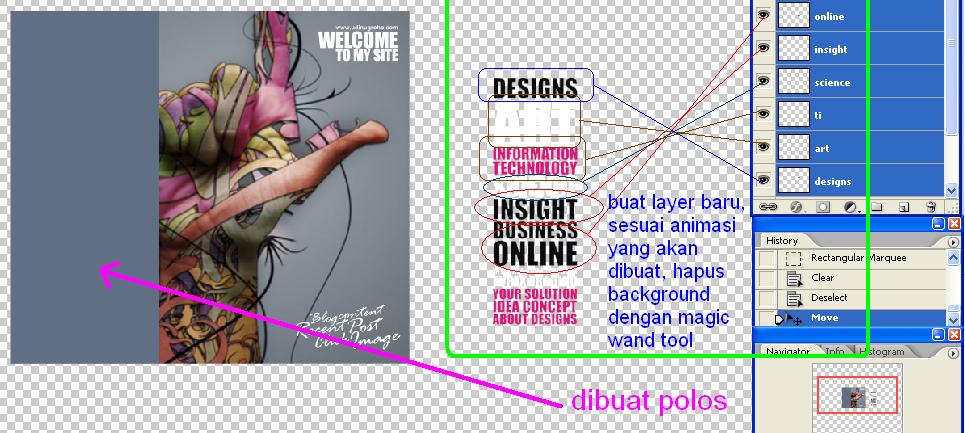
  • pisahkan beberapa tulisan yang akan dibuat animasi menjadi sebuah layer baru, lihat gambar
  • munculkan tool animasi
  • Untuk Frame pertama buat tanpa tulisan terlebih dahulu, matikan tanda mata pada layer
  • Atur waktu lamanya frame ini berjalan
  • Langkah selanjutnya membuat animasi bergerak dari salah satu layer yang tadi di matikan
  • Buat frame baru, klik tanda segitiga dibawah tanda close pada tool animasi
  • Klik new frame, pada frame baru tersebut hidupkan layer yang akan dibuat animasi
  • Buat duplikat layer tersebut yang rencananya akan di buat animasi
  • Buat frame baru untuk duplikat layer tersebut
  • Pindah layer asli ke beda tempat, lihat gambar
  • Pada frame 2 fill di beri angka 0, sehingga layer tersebut tidak nampak
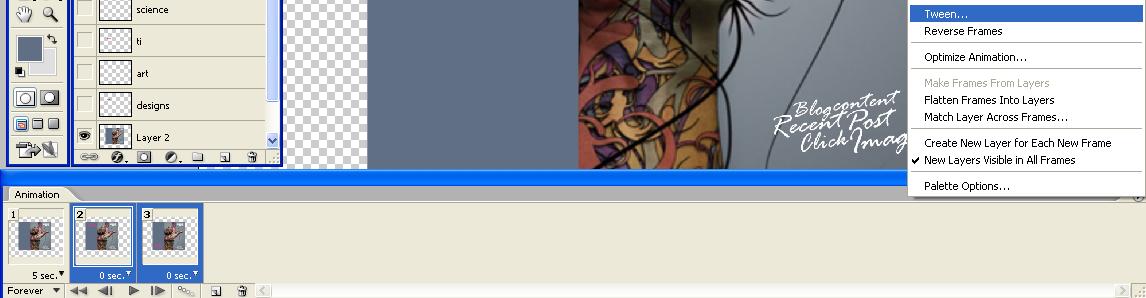
  • Klik kedua frame tersebut dengan Shift (klik frame 3 terlebih dahulu), dan pilih Tween

  • beri angka 10 pada frame to add, untuk efek lebih baik beri angka lebih
  • hilangkan tanda check pada opacity
  • Lalu OK
  • Selanjutnya lakukan pada layer lain
  • Setelah selesai, proses penyimpanan, Klik File > Save for Web...
  • Untuk hasilnya silahkan lihat gambar dibawah ini


Referensi : udinugroho


Sharing is caring ^_^ # Auddrey

Membuat Vector Dengan Photoshop dan CorelDraw

Perlu diperjelas tentang pengertian Vector, Vector merupakan sebuah desain dimana desain tersebut tidak mengalami perubahan saat desain tersebut dicetak dalam ukuran apapun, jadi sangat idientik dengan gambar garis, pada dasarnya foto yang telah diedit melalui photoshop tidak bisa disebut sebagai vektor, karena ada saatnya gambar tersebut akan pecah bila diperbesar. Untuk type file vektor diantaranya adalah .cdr (CorelDraw) .ai (Adobe Illustrator) .dwg (Autocad). Langkah awalnya kita harus menyiapkan foto jpeg ataupun format lainnya, setelah itu buka Photoshop,

saya menggunakan photoshop bertujuan untuk memperjelas gambar dan memperkecil skala warna yang digunakan. Buat file baru dan import foto tersebut dengan cara menyeret file foto ke dalam file baru tersebut dengan move tool, Shortcut Key (V).Setelah itu hapus Background pada foto, hal ini membantu kita dalam pengeditan atau penggantian background jika diperlukan, Anda dapat menghapus background dengan Shortcut Key (E) Eraser Tool, Setelah itu atur level contras dan Color sehingga foto tersebut terlihat jelas, gunakan blur untuk memperhalus gambar, Untuk selanjutnya masih menggunakan Photoshop juga, memperkecil skala warna atau jumlah warna yang digunakan serta membuat garis batas. Gunakan Smart Blur untuk menghilangakn bintik, dan Poster Edges untuk membuat garis batas ditiap perbedaan warna,

Nah ini bagian tersulit, sobat harus mulai berfikir untuk mendapatkan sebuah gambar yang bagus, karena disini kita akan menguaskan beberapa warna pada photo tersebut sehingga warna yang digunakan akan tidak terlalu banyak. untuk langkah awal gunakan selective color untuk memperjelas warna hitam. Setelah itu gunakan Eyedropper Tool (I) untuk mengambil sampel warna dan untuk mengguaskannya gunakan Brush Tool (B) dengan Opacity dan Flow dibawah 80%, serta Brush dengan Hardness diangka 40% sampai dengan 80%. Anda juga dapat menggunakan Cotout yang lebih praktis digunakan, akan tetapi pada foto yang resolusinya rendah gambar tersebut akan kehilangan detail detail penting yang berakibat gambar akan berubah tidak mirip seperti aslinya.


Setelah sekiranya gambar sudah cukup bagus, baru kita save ke bentuk png. Gambar ini sekilas sudah mirip dengan gambar gambar Vector, akan tetapi bila diperbesar akan ada beberapa detail yang pecah, maka itu kita perlu Corel Draw untuk membuat Gambar Vector dimana gambar tersebut tidak akan pecah di berbagai ukuran Print Out. Buka Corel setelah itu import gambar tadi yang telah kita save dalam bentuk png. Langkah selanjutnya adalah Trace Bitmap Gambar tersebut Outline Trace - High Quality Image

Sekarang dalam sudah dalam bentuk Vector, Langkah selanjutnya mulailah teliti Curves yang tidak lazim ataupun aneh, lalu edit dengan cara UnGroup terlebih dahulu lalu gunakan Shape Tool untuk mengedit point curves tersebut. Setelah itu anda bisa menghaluskan dengan cara menghapus point curves yang tidak perlu, inilah waktu yang lama dalam proses pembuatan Vector, perlu diperhatikan bahwa untuk mendapatkan sebuah desain ataupun gambar yang bagus dibutuhkan 2 - 3 hari untuk pengerjaan gambar seperti ini. Untuk hasilnya lihat gambar dibawah ini, untuk hasil dibawah ini, pengerjaannya hanya selama 4jam, akan lebih bagus lagi apabila anda teliti dan pengerjaannya dalam waktu yang lama, karena dengan hal tersebut hasil yang didapat akan maksimal. Semoga bermanfaat.


Photo Location : Hugos Cafe Yogyakarta


Referensi:udinugroho

Sharing is caring ^_^ # Auddrey

Selasa, 13 Maret 2012

Pengertian Software (Perangkat Lunak Komputer)

Nama lain dari Software adalah perangkat lunak. Seperti nama lainnya itu, yaitu perangkat lunak, sifatnya pun berbeda dengan hardware atau perangkat keras, jika perangkat keras adalah komponen yang nyata yang dapat diliat dan disentuh oleh manusia, maka software atau Perangkat lunak tidak dapat disentuh dan dilihat secara fisik, software memang tidak tampak secara fisik dan tidak berwujud benda tapi bisa di operasikan.

Pengertian Software komputer adalah sekumpulan data elektronik yang disimpan dan diatur oleh komputer, data elektronik yang disimpan oleh komputer itu dapat berupa program atau instruksi yang akan menjalankan suatu perintah. Melalui sofware atau perangkat lunak inilah suatu komputer dapat menjalankan suatu perintah

Pengertian Software (perangkat lunak) Komputer

Software atau perangkat lunak komputer berdasarkan distribusinya dibedakan menjadi beberapa macam, yaitu software berbayar, software gratis atau free ( Freeware, free software, shareware, adware) .

Software berbayar merupakan perangkat lunak yang didistribusikan untuk tujuan komersil, setiap pengguna yang ingin menggunakan atau mendapatkan software tersebut dengan cara membeli atau membayar pada pihak yang mendistribusikannya. pengguna yang menggunakan software berbayar umumnya tidak diijinkan untuk menyebarluaskan software tersebut secara bebas tanpa ijin ada penerbitnya. contoh software berbayar ini misalnya adalah sistem microsoft windows, microsoft office, adobe photo shop, dan lain-lain.

Freeware atau perangkat lunak gratis adalah perangkat lunak komputer berhak cipta yang gratis digunakan tanpa batasan waktu, berbeda dari shareware yang mewajibkan penggunanya membayar (misalnya setelah jangka waktu percobaan tertentu atau untuk memperoleh fungsi tambahan). Para pengembang perangkat gratis seringkali membuat perangkat gratis freeware “untuk disumbangkan kepada komunitas”, namun juga tetap ingin mempertahankan hak mereka sebagai pengembang dan memiliki kontrol terhadap pengembangan selanjutnya. Freeware juga didefinisikan sebagai program apapun yang didistribusikan gratis, tanpa biaya tambahan. Sebuah contoh utama adalah suite browser dan mail client dan Mozilla News, juga didistribusikan di bawah GPL (Free Software).

Free Software lebih mengarah kepada bebas penggunaan tetapi tidak harus gratis. Pada kenyataannya, namanya adalah karena bebas untuk mencoba perangkat lunak sumber terbuka (Open Source) dan di sanalah letak inti dari kebebasan: program-program di bawah GPL, sekali diperoleh dapat digunakan, disalin, dimodifikasi dan didistribusikan secara bebas. Jadi free software tidak mengarah kepada gratis pembelian tetapi penggunaan dan distribusi. Begitu keluar dari lisensi kita dapat menemukan berbagai cara untuk mendistribusikan perangkat lunak, termasuk freeware, shareware atau Adware. Klasifikasi ini mempengaruhi cara di mana program dipasarkan, dan independen dari lisensi perangkat lunak mana mereka berasal.

Perbedaan yang nyata antara Free Software dan Freeware. Konflik muncul dalam arti kata free dalam bahasa Inggris, yang berarti keduanya bebas dan gratis. Oleh karena itu, dan seperti yang disebutkan sebelumnya, Free Software tidak perlu bebas, sama seperti Freeware tidak harus gratis.

Shareware juga bebas tetapi lebih dibatasi untuk waktu tertentu. Shareware adalah program terbatas didistribusikan baik sebagai demonstrasi atau versi evaluasi dengan fitur atau fungsi yang terbatas atau dengan menggunakan batas waktu yang ditetapkan (misalnya 30 hari) . Dengan demikian, memberikan pengguna kesempatan untuk menguji produk sebelum membeli dan kemudian membeli versi lengkap dari program. Sebuah contoh yang sangat jelas dari tipe ini adalah perangkat lunak antivirus, perusahaan-perusahaan ini biasanya memudahkan pelepasan produk evaluasi yang hanya berlaku untuk jumlah hari tertentu. Setelah melewati maksimum, program akan berhenti bekerja dan Anda perlu membeli produk jika Anda ingin tetap menggunakannya.

Kita juga dapat menemukan perangkat lunak bebas sepenuhnya, namun termasuk dalam program periklanan, distribusi jenis ini disebut Adware. Sebuah contoh yang jelas adalah program Messenger dari Microsoft yang memungkinkan penggunaan perangkat lunak bebas dalam pertukaran untuk masuk dengan cara iklan banner atau pop-up.

Itulah artikel penjelasan mengenai pengertian software atau perangkat lunak komputer. Semoga ulasan di atas dapat menambah pengetahuan dan wawasan kamu di bidang komputer.

referensi : agussale.com, dan beberapa sumber lainnya


Sharing is caring ^_^ # Auddrey

Pengertian Ram dan Fungsi Ram

Pada artikel ini akan membahas mengenai salah satu perangkat keras komputer yang sangat penting yaitu RAM (pengertian RAM). RAM merupakan singkatan dari Random Access Memory biasanya disebut dengan istilah pendek yaitu Memori. Memory atau RAM merupakan sebuah perangkat keras komputer yang berfungsi sebagai tempat penyimpanan data sementara. Memory bekerja dengan menyimpan dan menyuplai data-data penting yg dibutuhkan Processor dengan cepat untuk diolah menjadi informasi.
Agar lebih mudah dipahami sebagai contoh, saat anda membuka membuka sebuah aplikasi misalnya seperti microsoft atau browser mozila firefox maka prosesor akan membuka program atau aplikasi tersebut dari hardisk dan kemudian akan meload nya ke memory atau RAM. begitulah kira kira pemahaman sederhana tentang fungsi memory atau RAM.
Kamu juga bisa melihat berapa banyak memori yang dibutuhkan ketika menjalankan suatu aplikasi atau program. Caranya klik kanan pada panel bar desktop layar komputer kamu kemudian pilih Task Manager, atau melalui tombol CRTL + ALT + DEL pada keyboard.
pengertian ram fungsi ram

klik kanan pada panel bar, kemudian pilih Task Manager

pengertian ram fungsi ram

Perhatikan pada tap Applications, maka akan menunjukkan aplikasi atau program yang sedang aktif saat ini,

pengertian ram fungsi ram

Pada tap performance perhatikan pada kolom PF usage, disitu terdapat sejumlah angka (itu adalah jumlah memori yang dibutuhkan untuk menampilkan aplikasi). Semakin banyak aplikasi yang aktif maka semakin besar memori yang dibutuhkan. Perlu diketahui juga, meskipun kamu tidak membuka aplikasi sama sekali bukan berati kolom PF Usage akan menjadi angka 0, karena sistem operasi windows juga membutuhkan memori agar bisa aktif atau hidup pada komputer.

Untuk memahami lebih jauh lagi anda bisa dilihat pada ilustrasi kerja memori atau ram dibawah ini
pengertian ram fungsi ram

ketika kamu menyalakan komputer, komponen yang pertama kali bekerja adalah Processor. Processor berfungsi sebagai pengolah data dan meminta data dari tempat penyimpanan data (storage), yaitu Hard Disk (HDD). Artinya data tersebut dikirim dari Hard Disk setelah ada permintaan dari Processor.

Tapi prakteknya hal ini sulit dilakukan karena perbedaan teknologi antara Processor & Hard Disk. Processor sendiri adalah komponen digital murni, dan akan memproses data dengan sangat cepat (Bandwidth tertinggi P4 saat ini 6,4 GB/s dengan FSB 800MHz). Sedangkan Hard Disk sebagian besar teknologinya merupakan mekanis yang tentu cukup lambat dibandingkan digital (Bandwidth atau Transfer Rate HDD Serial ATA berkisar 150 MB/s). Secara teoritis kecepatan data Processor berkisar 46x lebih cepat dibanding HDD. Artinya, apabila Processor menunggu pasokan data dari HDD akan terjadi “Bottle-Neck” yang sangat parah.

Maka untuk mengatasi hal itu, diperlukan device Memory Utama (Primary Memory) atau disebut RAM. RAM berfungsi untuk membantu Processor dalam penyediaan data “super cepat” yang dibutuhkan. RAM berfungsi layaknya seperti HDD Digital, karena seluruh komponen RAM sudah menggunakan teknologi digital. Dengan RAM, maka Processor tidak perlu menunggu kiriman data dari HDD. Saat ini RAM DDR2 mempunyai bandwidth 3,2 GB/s (PC400), agar tidak menganggu pasokan maka saat ini Motherboard menggunakan teknologi Dual Channel yang dapat melipatgandakan bandwidth menjadi 2x dengan memperbesar arsitektur menjadi 128-bit. Itu artinya, 2 keping DDR2 dalam mode Dual Channel dapat memasok data dalam jumlah yang pas ke Processor (3,2 GB/s x Dual Channel = 6,4 GB/s).

Itulah sedikit penjelasan tentang pengertian RAM dan Fungsi RAM atau memory, semoga mudah dipahami dan bisa bermanfaat bagi kamu yang membutuhkan.

referensi : id.visipro.com, maztam.blogspot.com


Sharing is caring ^_^ # Auddrey